Manual de uso

Guía de inicio rápido

Sigue estos pasos en orden para configurar tu organización y comenzar a registrar toda la actividad financiera del año. Tiempo estimado: 15–30 minutos.

Crear cuenta
Antes de empezar: Crea tu cuenta en nuestrascuentas.cl/registro. Recibirás un correo de verificación. Una vez dentro, sigue esta guía.
1

Configurar la organización

Obligatorio

Ve a Organizaciones → Editar. Esta información aparece en los certificados de residencia y documentos oficiales.
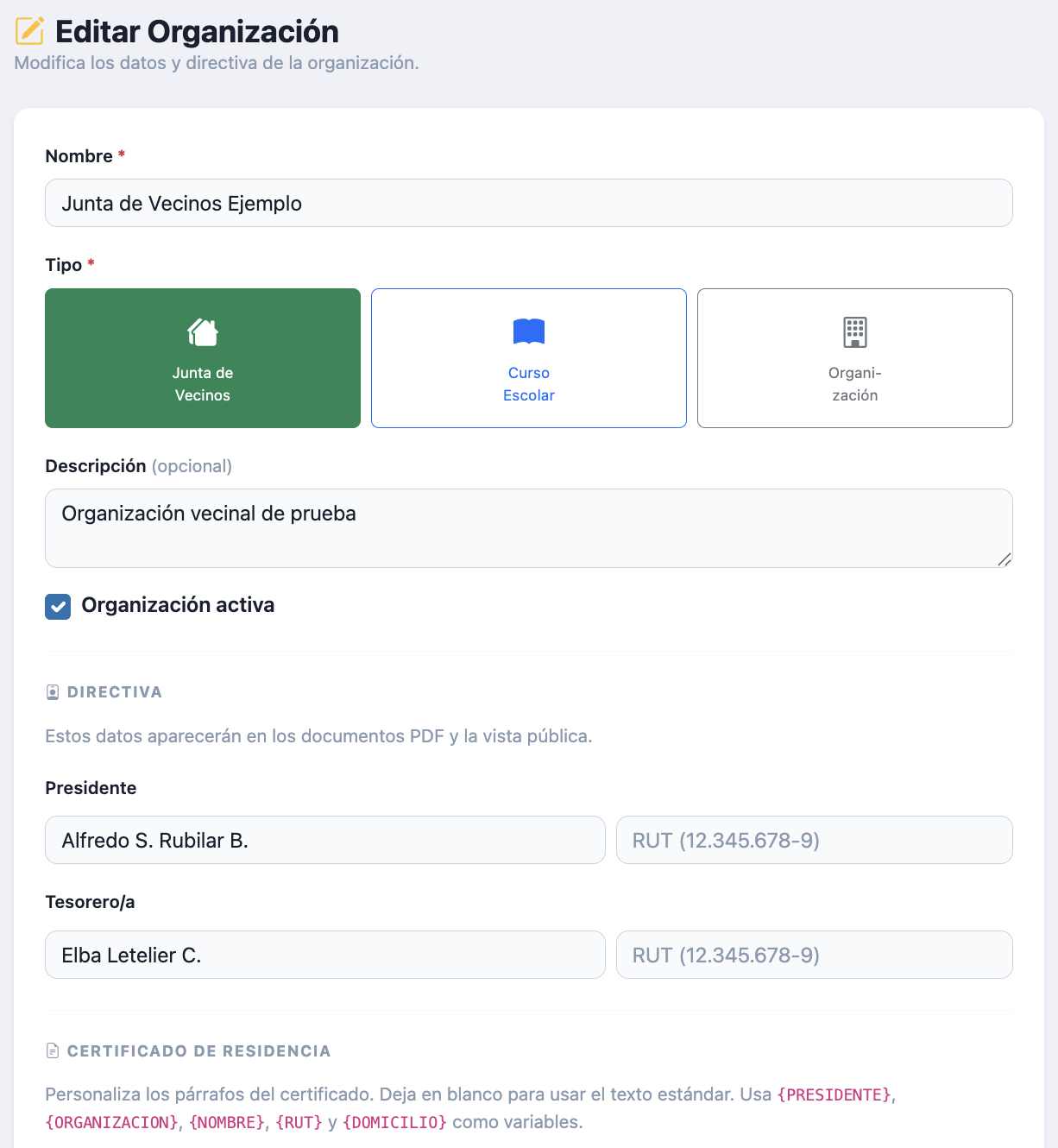
Tipo y nombre
Junta de Vecinos, Curso Escolar u Organización
Presidente y Tesorero
Nombre y RUT de cada directivo
Campos obligatorios
RUT, dirección, email, teléfono, apoderado — según necesidad
Firma y timbre digital opcional
Para emitir certificados sin imprimir ni escanear
Captura paso 1
2

Crear el año de gestión

Obligatorio

Ve a Cuentas → Nuevo Año. El año agrupa todos los movimientos financieros del período.
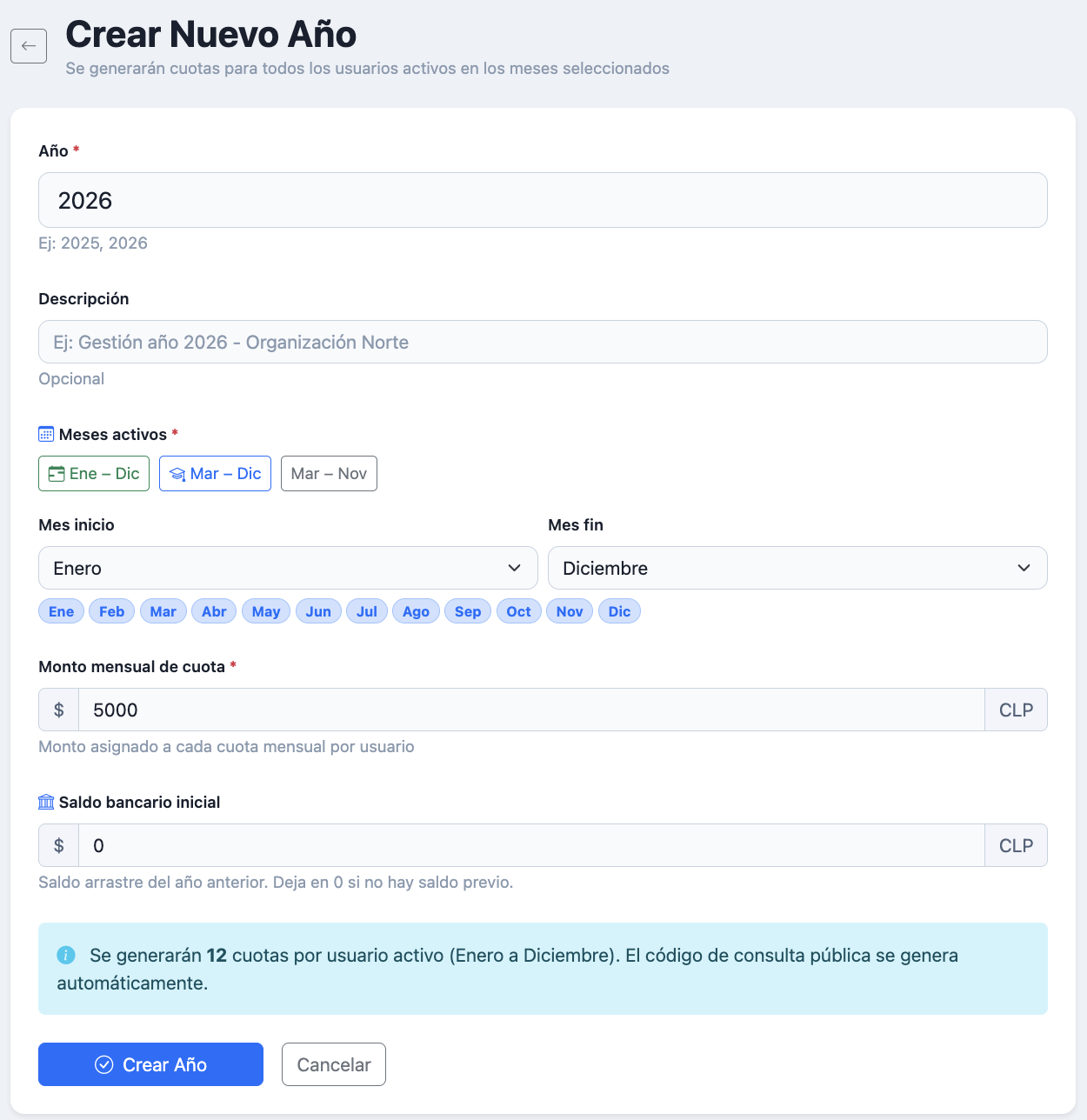
Valor cuota mensual
Monto que paga cada socio por mes. Editable desde el Dashboard.
Saldo inicial
Monto disponible en caja/banco al inicio. Editable luego.
Período activo
Meses de inicio y fin (ej: marzo a diciembre).
Cuentas y cajas luego
Dashboard → Fondos disponibles: agrega cuentas bancarias y cajas chicas.
Captura paso 2
3

Registrar socios

Obligatorio

Ve a Socios. Agrega de forma individual o importa desde Excel/CSV.
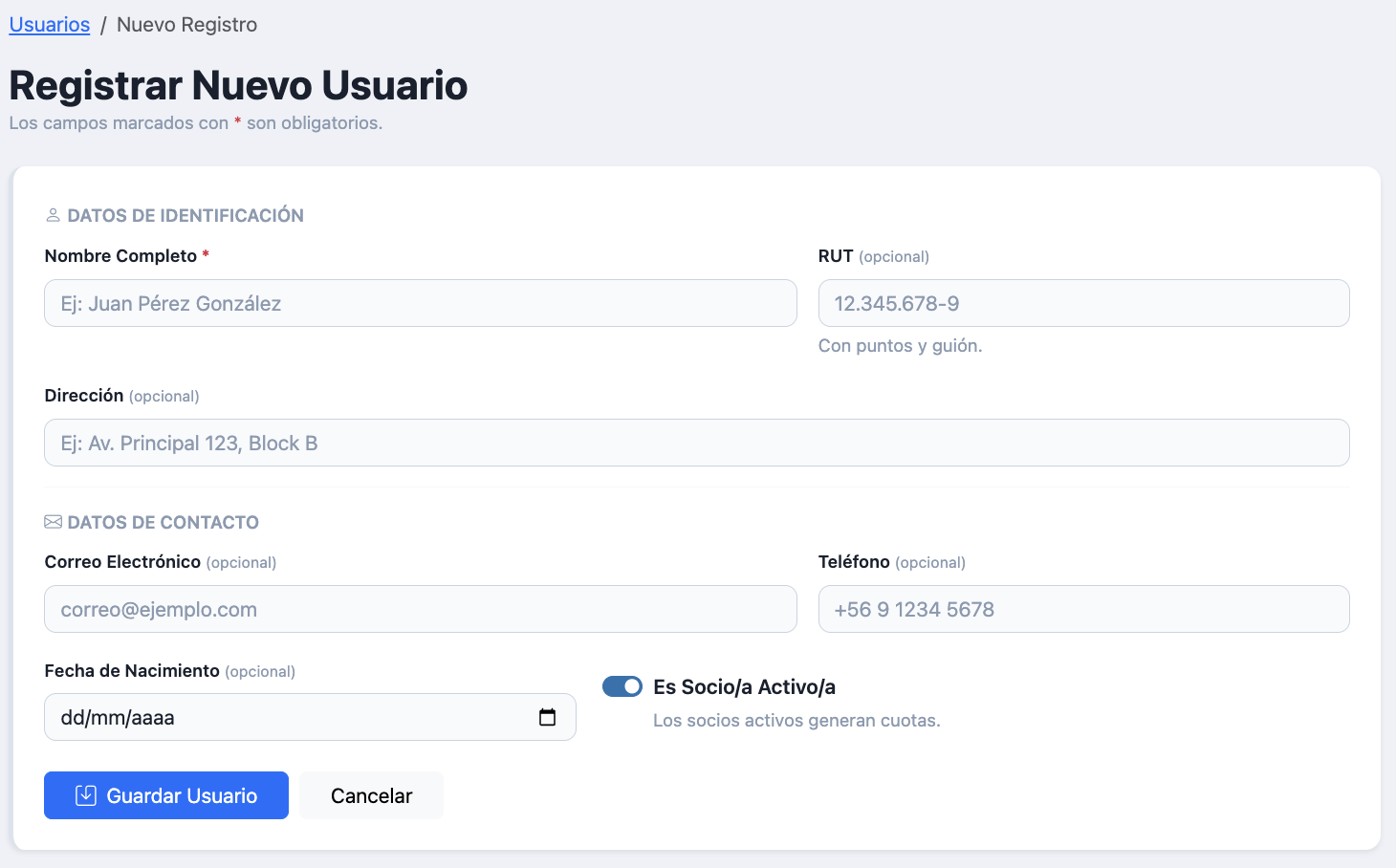
Individual
Formulario con los campos configurados en el paso 1.
Importar CSV
Descarga la plantilla, rellena en Excel y sube el archivo.
Tip: Al crear el año, se generan automáticamente las cuotas mensuales para todos los socios activos.
Captura paso 3
4

Registrar pagos de cuotas

Ve a Cuentas → Año → Pagos. Busca al socio y marca su pago mes a mes.
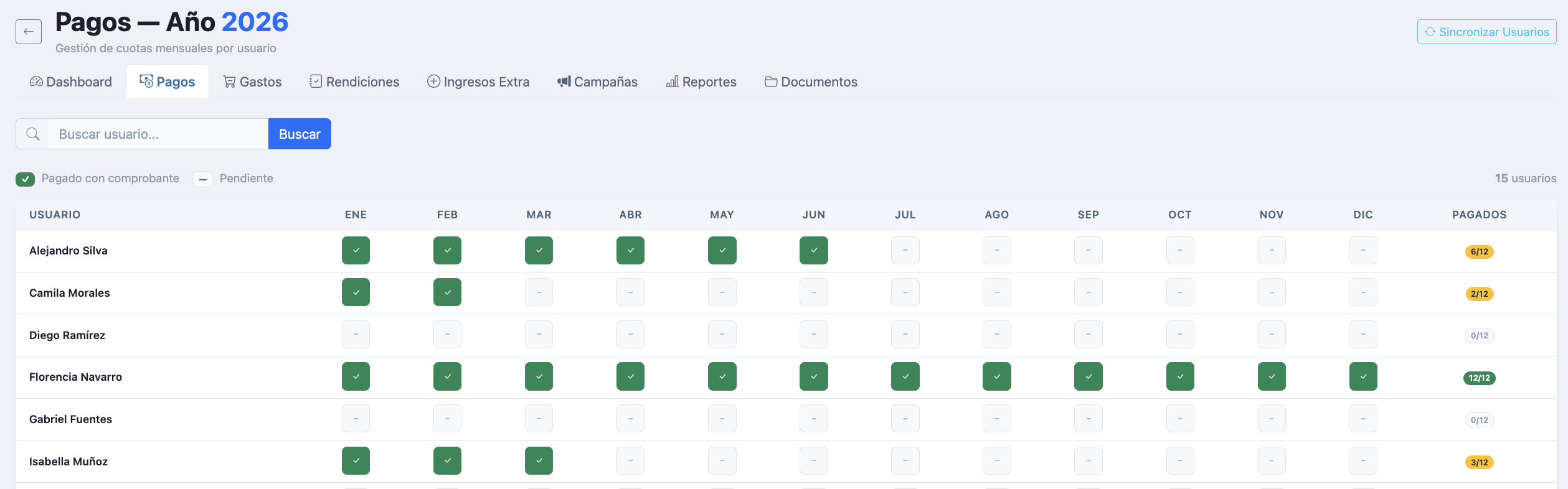
  • Adjunta comprobante de depósito (foto o PDF) — opcional.
  • El sistema genera un recibo PDF por cada pago.
  • Comparte un link personal con el socio via WhatsApp o correo.
  • Comprobantes se pueden subir, reemplazar o eliminar en cualquier momento.
Captura paso 4
5

Registrar gastos

Ve a Cuentas → Año → Gastos. Registra cada salida de dinero con descripción, categoría, fecha y monto.
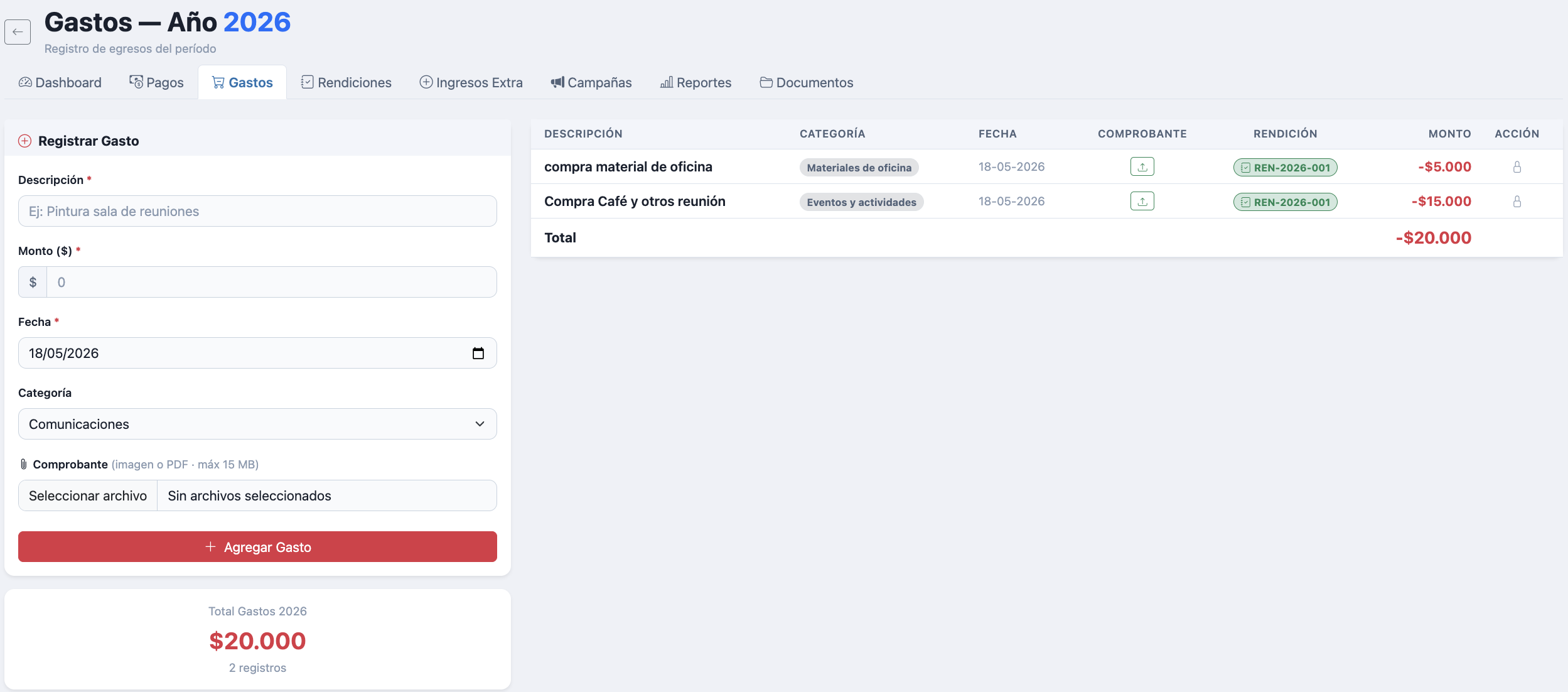
  • Adjunta comprobante (boleta, factura, foto) — opcional.
  • Usa categorías para agrupar en reportes: materiales, servicios, eventos…
  • Asocia el gasto a una rendición si fue parte de un encargo.
  • Comprobantes editables después del registro.
Captura paso 5
6

Registrar ingresos extra

Ve a Cuentas → Año → Ingresos Extra. Subvenciones municipales, donaciones, rifas, eventos y cualquier ingreso que no sea cuota.
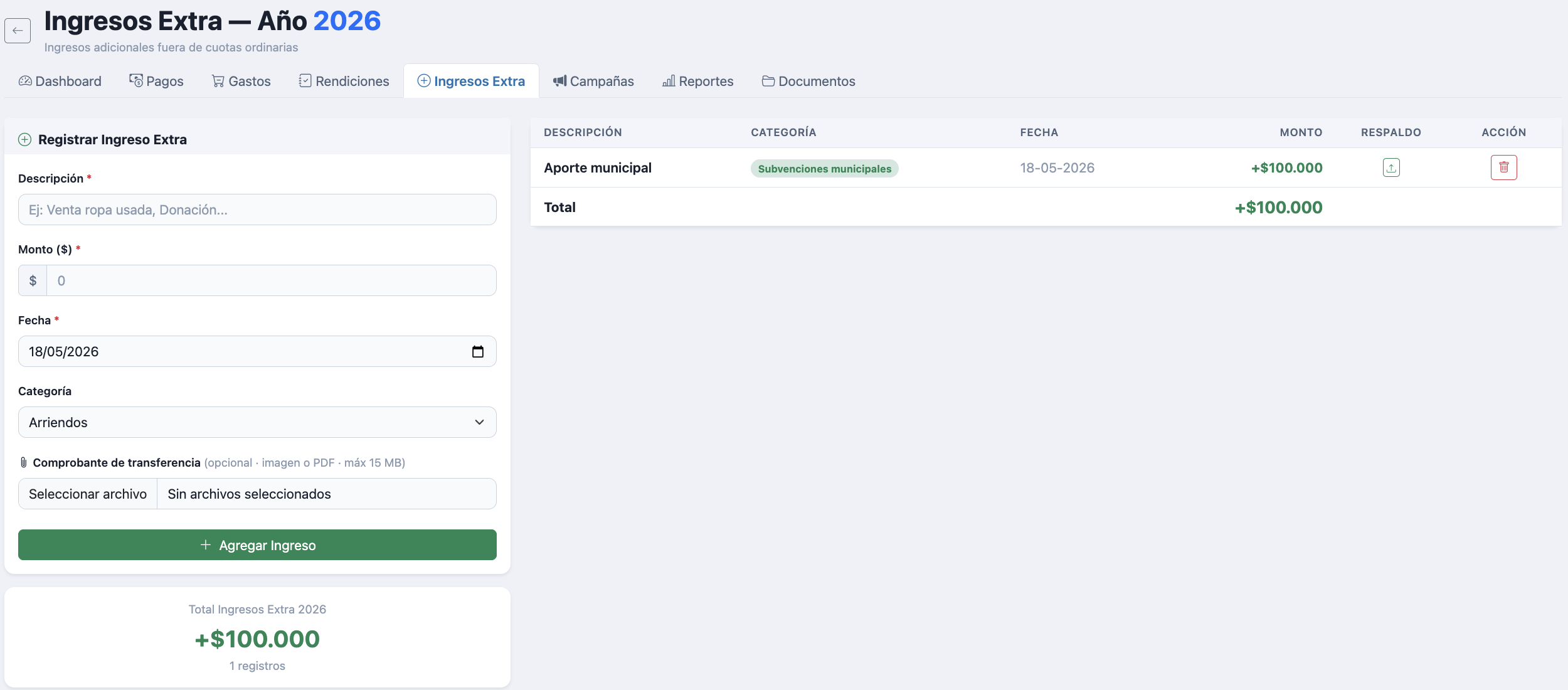
  • Usa categorías para diferenciar el origen de cada ingreso.
  • Adjunta comprobante de transferencia si lo tienes.
Captura paso 6
7

Rendiciones de fondos

Plan Básico+

Ve a Cuentas → Año → Rendiciones. Controla el dinero entregado a un encargado para un fin específico.
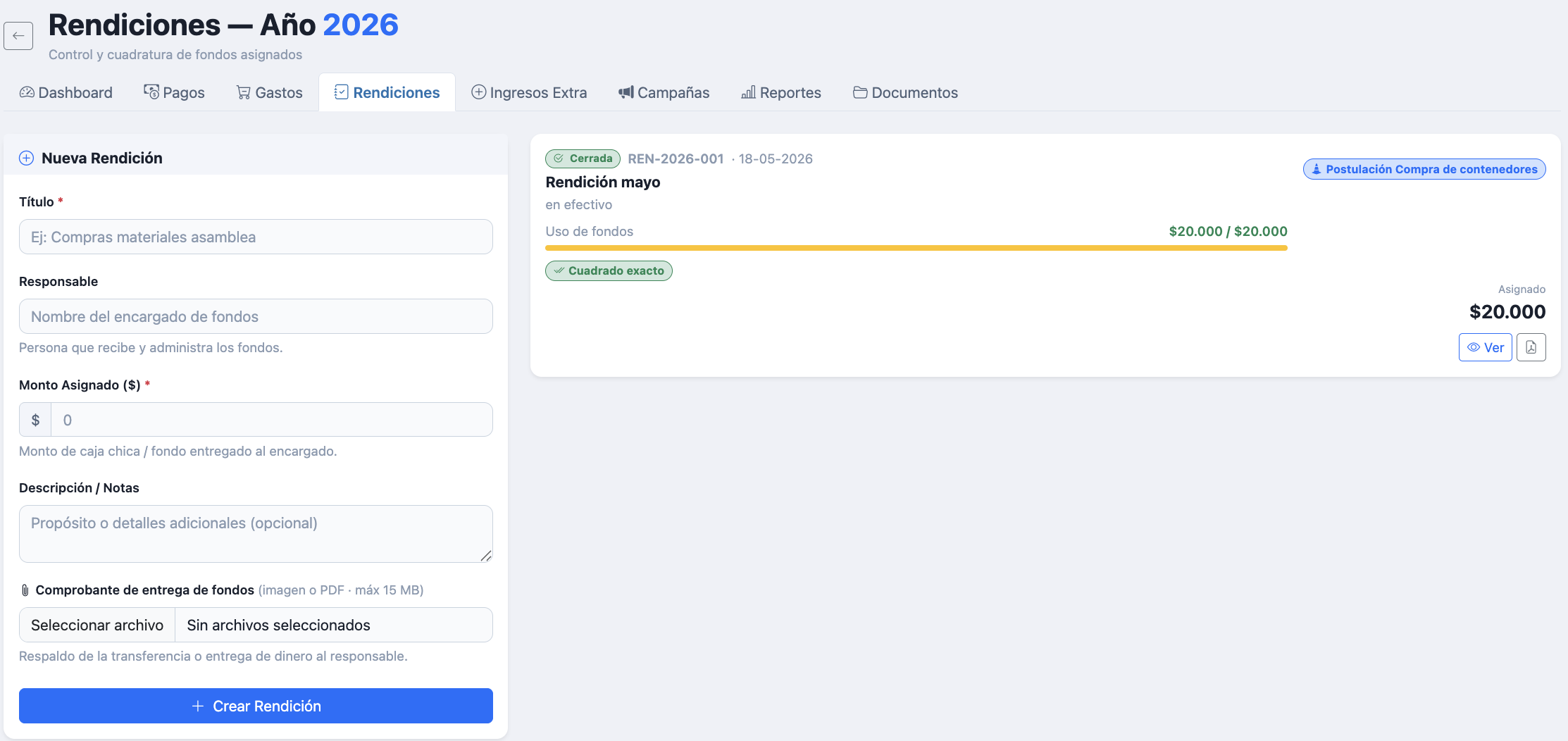
  • Crea la rendición con el monto asignado y el responsable.
  • Registra los gastos ejecutados con sus comprobantes.
  • Al cerrar: cuadra, devuelve al banco o el sobrante queda en caja chica.
  • Genera informe PDF para presentar a la directiva o municipalidad.
  • Asocia a un Proyecto para control presupuestario.
Captura paso 7
8

Proyectos

Plan Básico+

Ve a Proyectos. Registra iniciativas o fondos concursables con presupuesto y seguimiento.
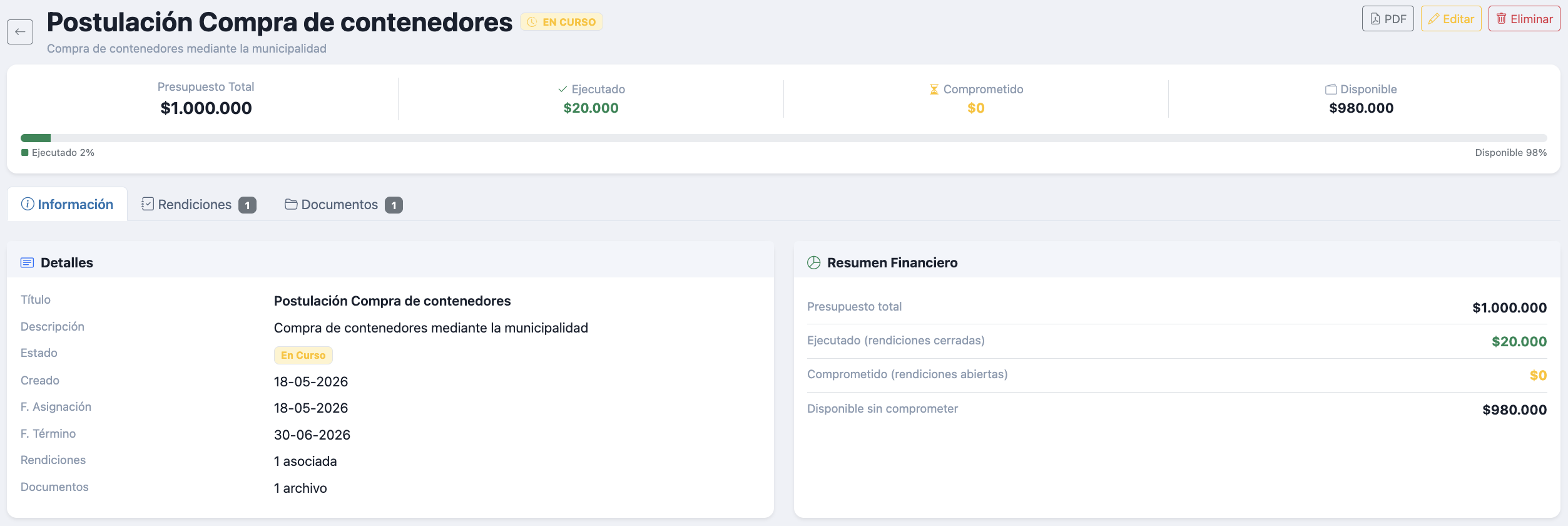
  • Define presupuesto total, descripción y fechas.
  • Asocia rendiciones para ver el presupuesto ejecutado vs. disponible.
  • Adjunta documentos: bases, resoluciones, contratos.
  • Genera resumen ejecutivo PDF con rendiciones y documentos.
Captura paso 8
9

Reportes y transparencia pública

Ve a Cuentas → Año → Reportes. Análisis detallados para la directiva y vista pública para los socios.
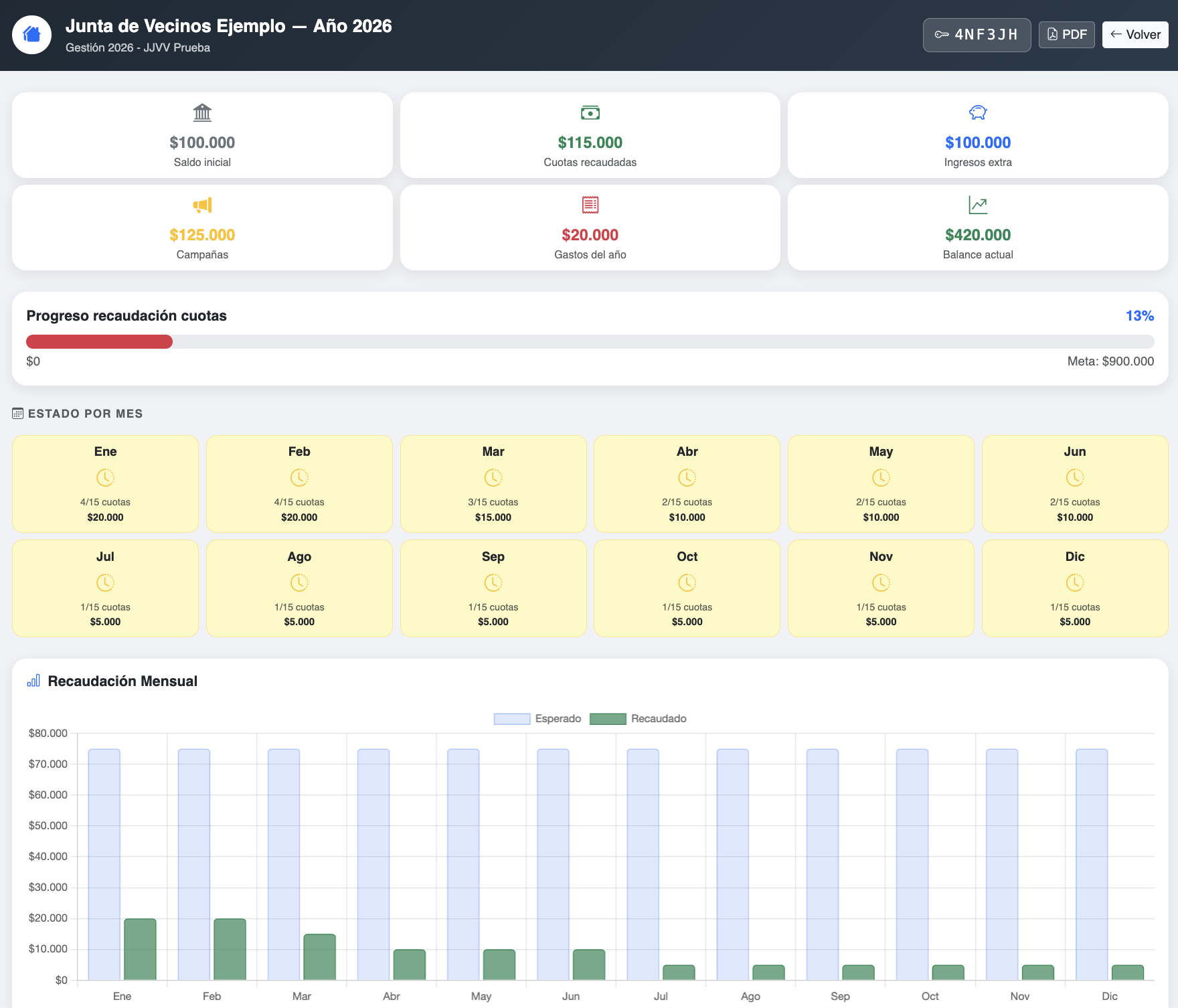
Reportes internos
Estado de pago por socio, recaudación mensual, gastos por categoría, Libro Mayor.
Vista pública
Comparte el código del año para que cualquier socio vea el estado financiero.
Link personal del socio
Envía por WhatsApp o correo un enlace donde el socio ve solo sus propios pagos.
Libro Mayor
Selecciona el mes y exporta a Excel o PDF foliado para reemplazar el libro manual.
Captura paso 9
10

Documentos importantes

Plan Básico+

Ve a Cuentas → Año → Documentos. Sube y organiza los documentos oficiales del año.
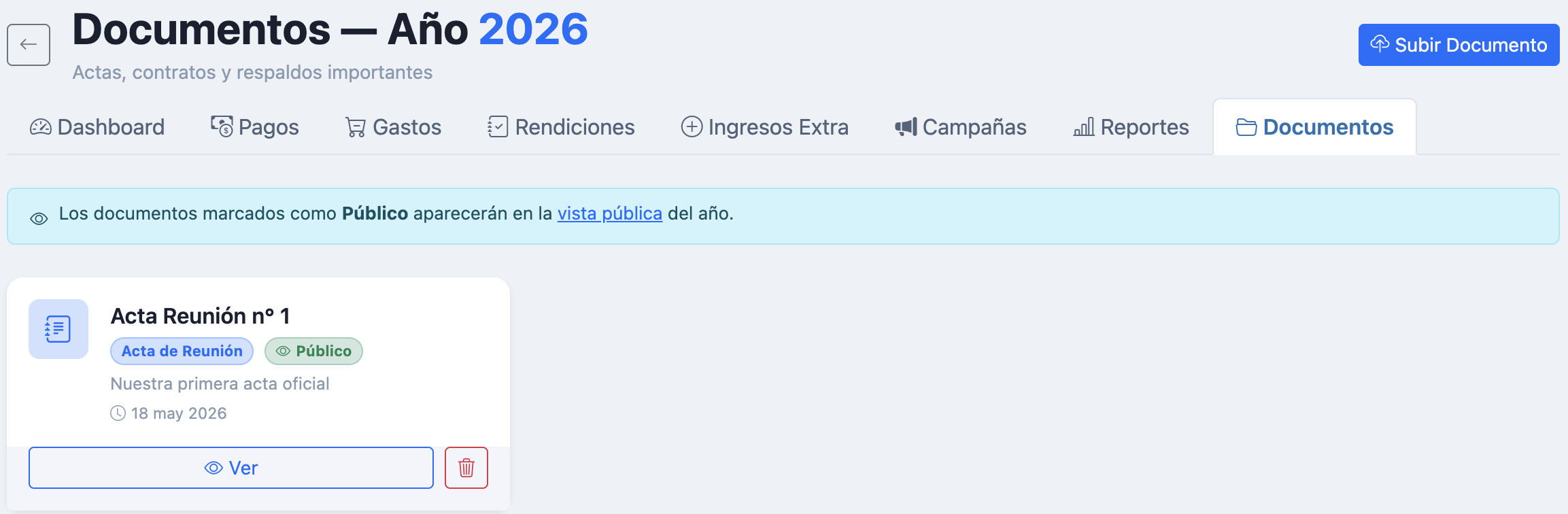
  • Tipos: Actas de reunión, Contratos, Certificados y Otros.
  • Marca como público para que aparezca en la vista pública.
  • Los socios los descargan desde el link de consulta sin pedírtelos.
Captura paso 10

¡Listo para empezar!

Con estos 10 pasos tu organización tendrá control total de sus finanzas con plena transparencia hacia los socios.